走ったデータを動画に重ねるMacアプリ「GPX Overlay Studio」を作りました
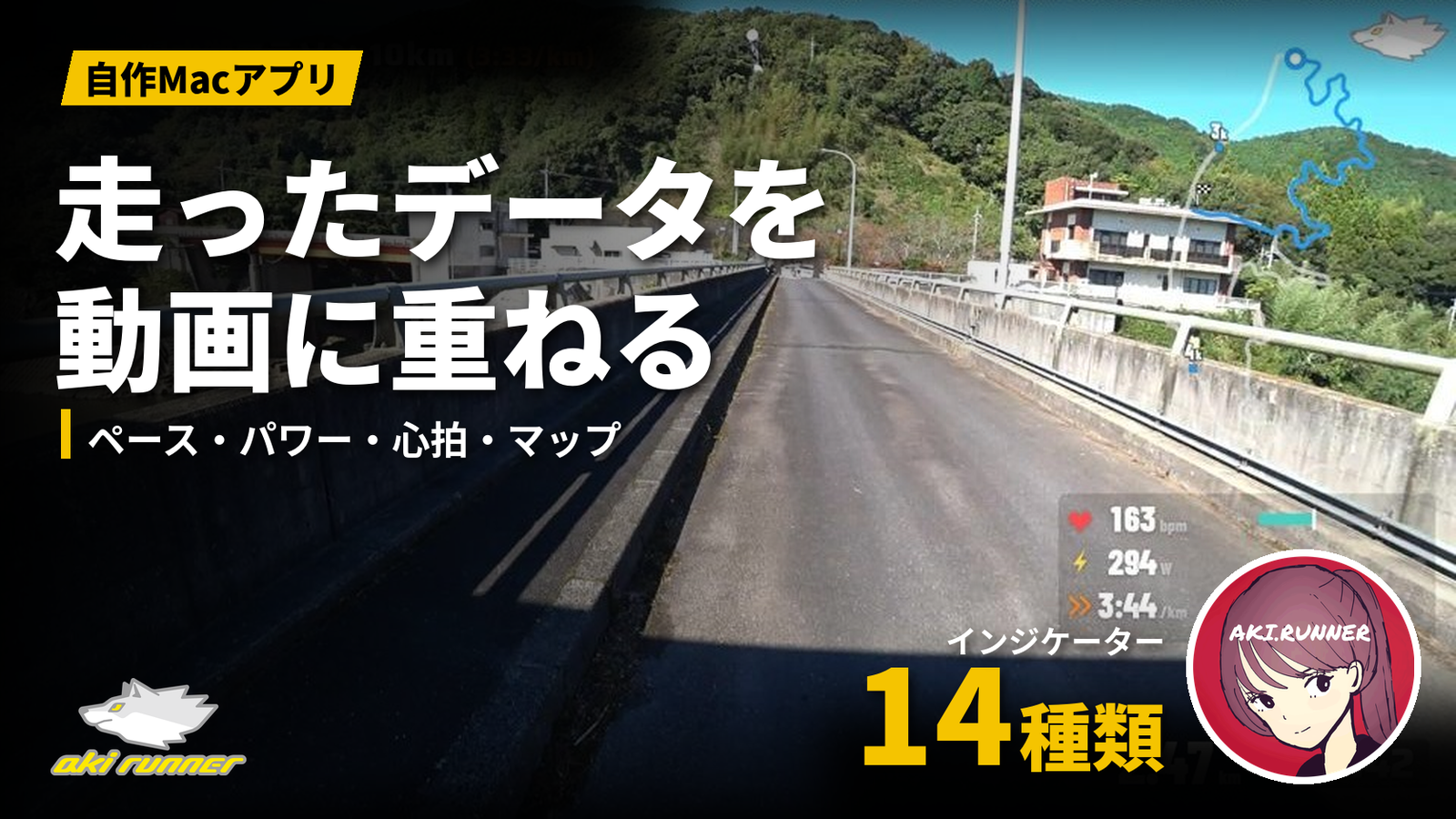
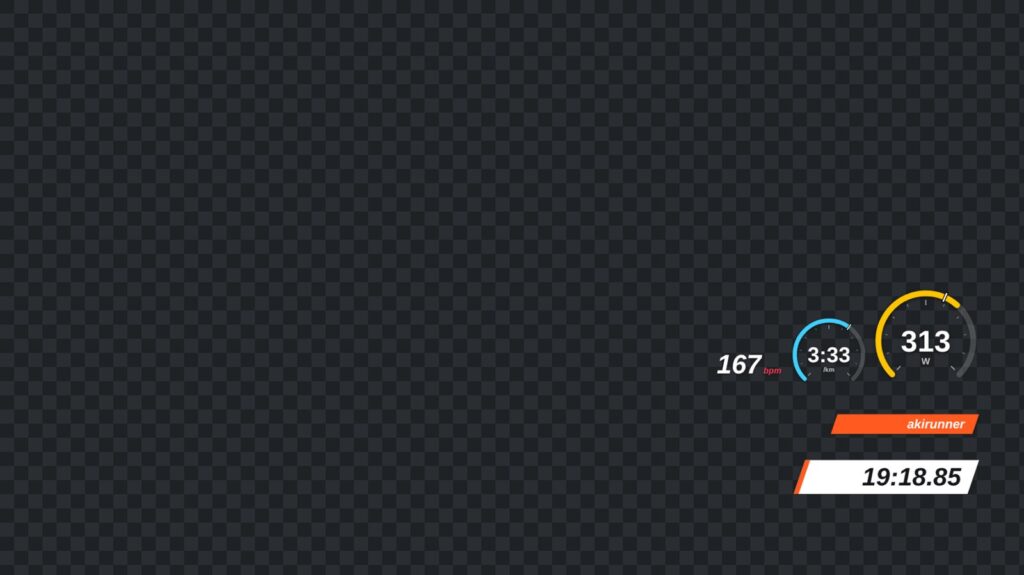
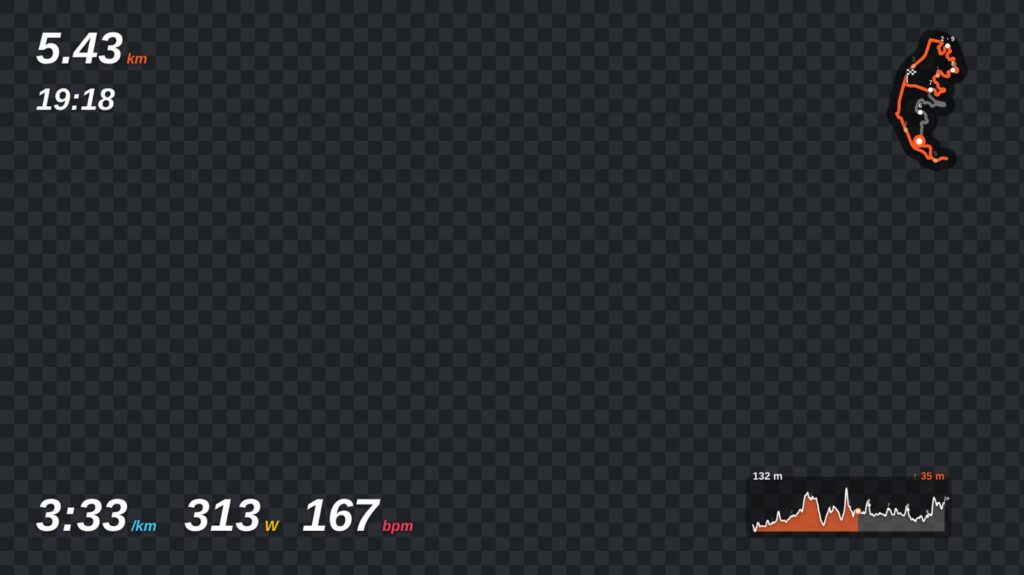
緑水湖マラソン10kmの動画で、右下にペース・パワー・心拍、右上にコースマップを出しました。
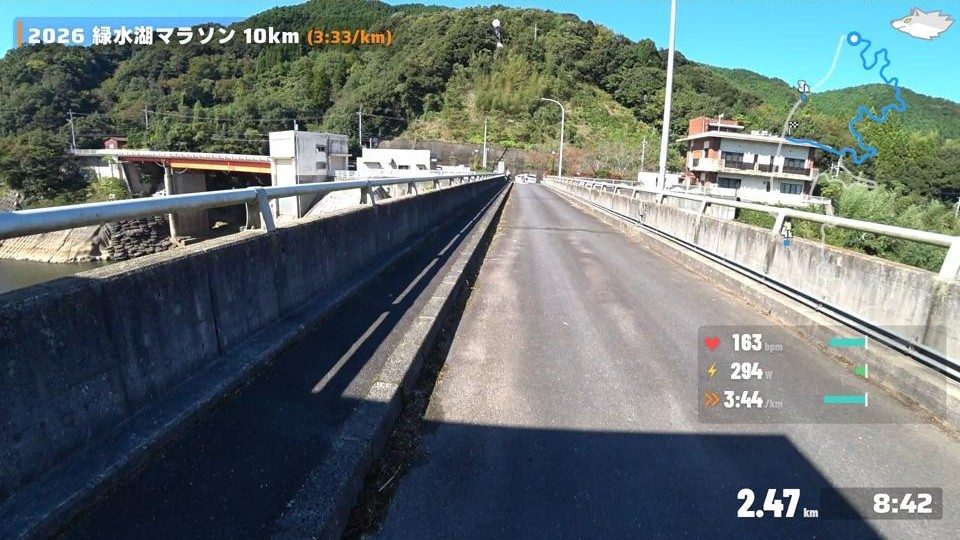
このメーターやマップは、自分で作った Mac アプリ「GPX Overlay Studio」で書き出したものです。時計の記録を読み込んで、動画に重ねる「透過の動画」を作るアプリです。
この記事では、アプリの仕様、使い方、インジケーターの種類、作るときに工夫したところを書きます。
GPX Overlay Studio とは
できることは3つです。
- 時計の記録(FIT / TCX / GPX)を読み込む
- ペースやパワー、マップを、画面の好きな場所に並べる
- 背景が透明な動画として書き出して、編集ソフトで重ねる
- 対応 Mac: Intel Mac / Apple シリコン(M1〜)、macOS 13 Ventura 以降
- 読めるデータ: FIT / TCX / GPX、Garmin Connect の「オリジナルをエクスポート」の zip
- ファイルの重ね合わせ: できる(例:FIT+パワー入りの GPX)
- 書き出し形式: ProRes 4444(透過 .mov)、HEVC(透過 .mov)、PNG連番、背景動画と合成した MP4
- 解像度: 1920×1080、4K、2.7K、縦(1080×1920)、1280×720
- fps: 24 / 29.97 / 30 / 60
- 使える編集ソフト: Premiere Pro、Final Cut、DaVinci(透過のまま重ねられる)
- 外部サービス: 連携・ログインなし。データは Mac の中だけで処理
これまでは、Garmin の「VIRB Edit」でデータを動画に重ねていました。ところが、Intel Mac の OS をアップデートしたら VIRB Edit が使えなくなりました。ほかにも市販のアプリはありますが、使ってみると使い心地がいまひとつ。なければ自分で作ればいい、という気持ちで作り始めました。
最初はブラウザで動くツールとして作っていました。ただ、書き出しには別のヘルパーが必要で、準備が面倒でした。そこで Mac のアプリにして、アプリ1つで完結するようにしました。
使い方は3ステップ
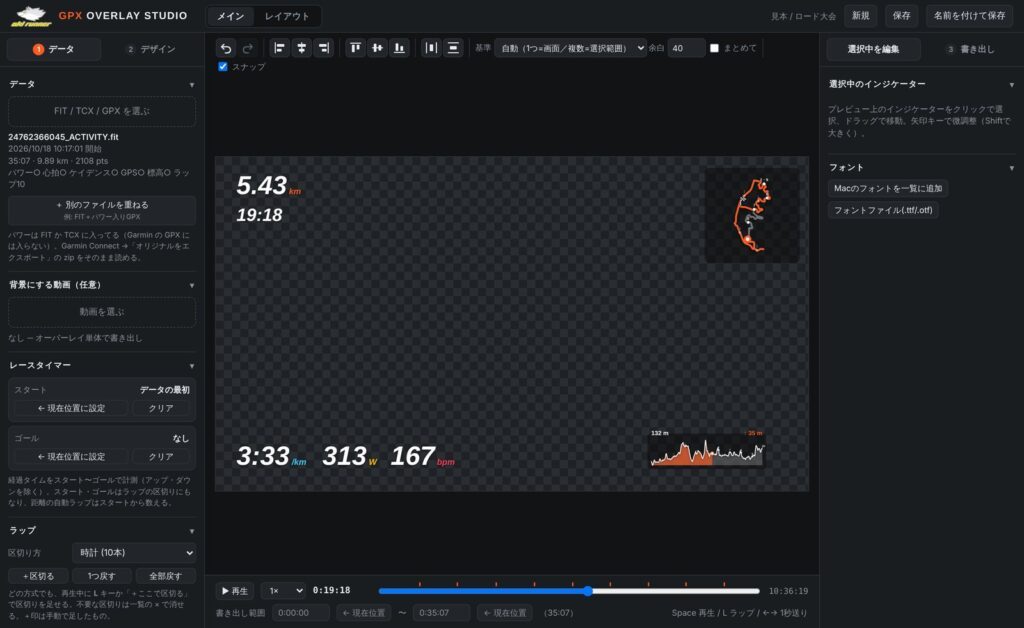
画面の左から右へ、「1 データ → 2 デザイン → 3 書き出し」の順に並べています。
1. データを読み込む
FIT や GPX を選びます。ラップの区切り方(時計のラップ/距離で自動/手動)と、レースタイマーのスタート・ゴールもここで決めます。スタートとゴールを決めると、アップやダウンを除いてタイムを計れます。
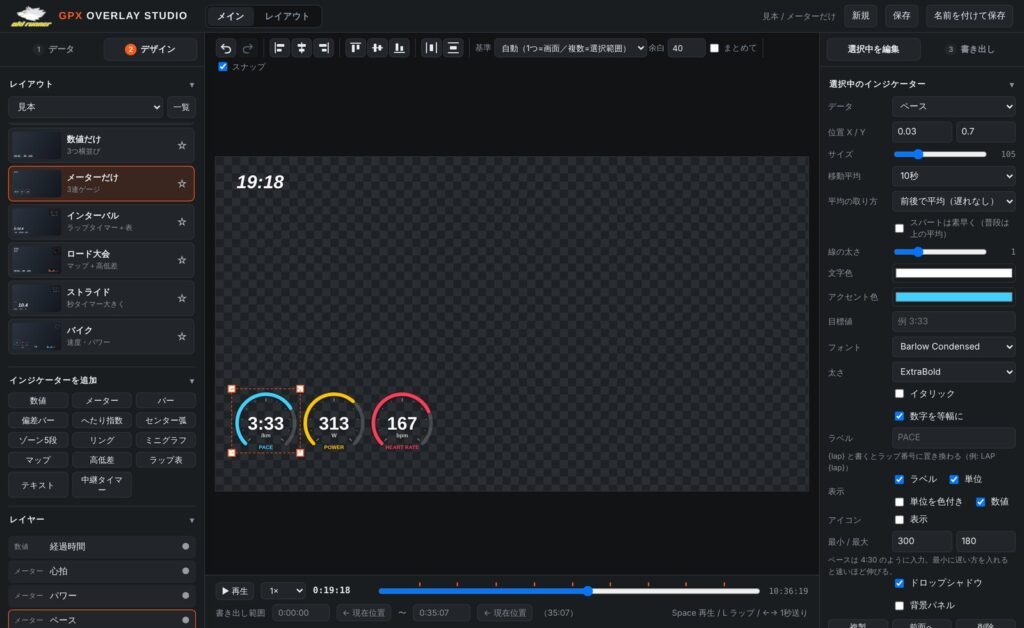
2. デザインを選ぶ
見本のレイアウトから選んで、気になるところだけ直します。インジケーターは画面の上で直接ドラッグして動かし、角をつまんで拡大・縮小します。
3. 書き出す
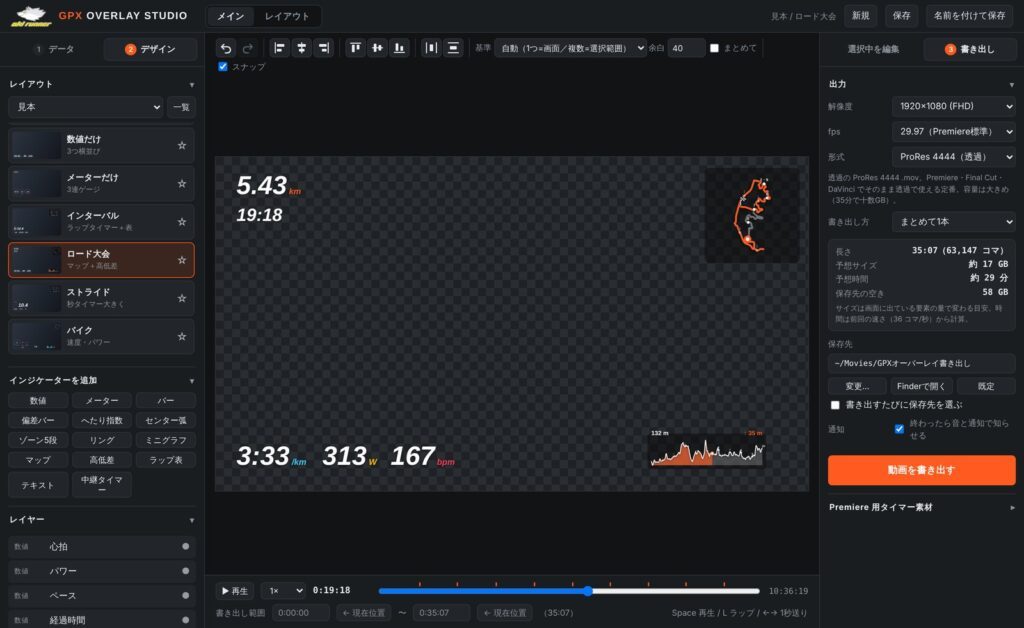
解像度と形式を選んで「動画を書き出す」を押すだけです。押す前に、予想サイズ・予想時間・保存先の空きが出ます。
インジケーターは14種類
数字の見せ方を14種類用意しました。
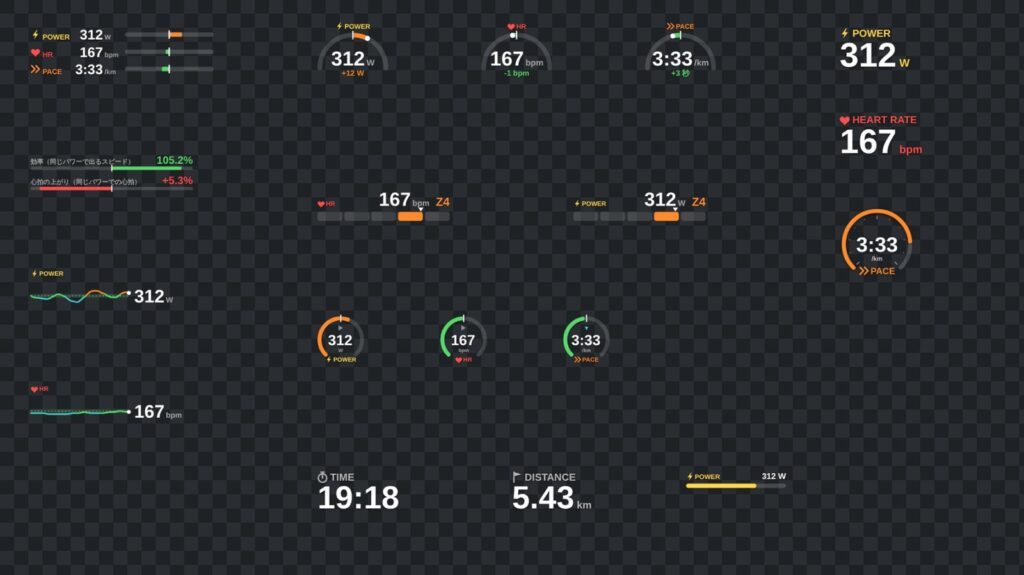
- 数値: いちばんシンプル。アイコン・ラベル・単位つき
- メーター: 円弧のゲージ
- バー: 横棒
- 偏差バー: 目標値からのズレ
- へたり指数: 同じパワーで出るスピード(効率)と、同じパワーでの心拍の上がり
- センター弧: 中央から左右に振れる弧
- ゾーン5段: 心拍・パワーのゾーン(Z1〜Z5)
- リング: 小さめの円
- ミニグラフ: 直近の流れを線で
- マップ: km マーカー、GOAL の旗つき
- 高低差: 今どこにいるかが分かる断面図
- ラップ表: ラップごとのタイム・ペース・パワー
- テキスト: タイトルなど
- 中継タイマー: テレビの駅伝中継のような帯のタイマー
出せるデータは、ペース、パワー、心拍、速度、ケイデンス、距離、標高、累積上昇、勾配、気温、経過時間、時刻、それにラップごと・平均の値です。
工夫したところ
数字がチラつかない
GPS のペースは1秒ごとにブレます。そのまま出すと、数字がバタバタして見づらいです。そこで移動平均をかけています。平均の取り方を「前後で平均」にすると、表示が遅れません。スパートのときだけ素早く追う設定もあります。
マップの背景がコースの形になる
四角い背景だと、地図が「貼りつけた画像」に見えます。コースの形に合わせた背景にして、コースに囲まれた内側も埋めるようにしました。
レイアウトを一覧で管理できる
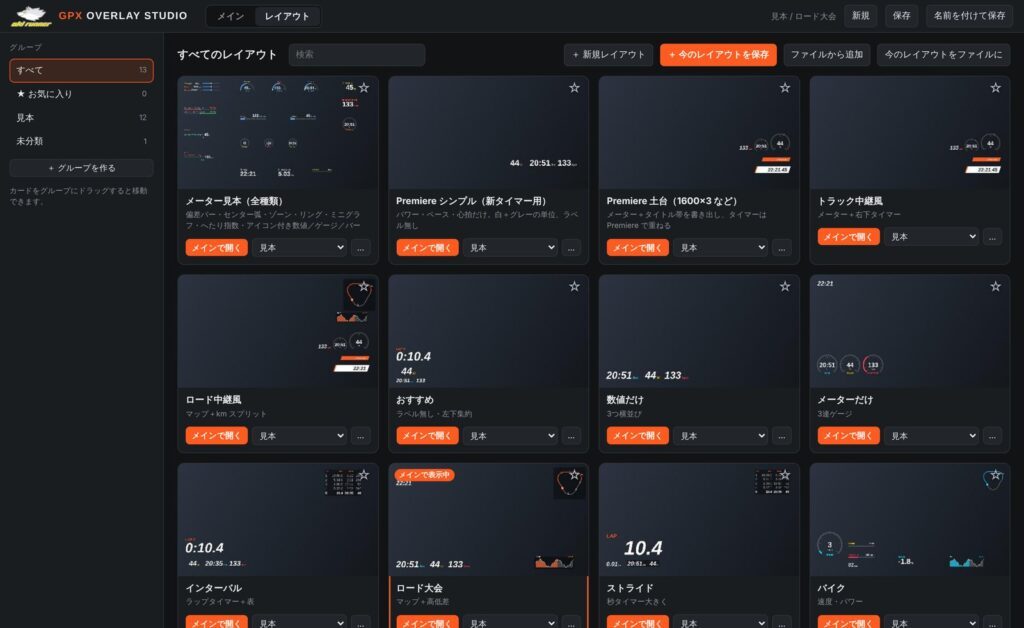
作ったレイアウトはグループ分けして保存できます。よく使うものに★をつけると、メイン画面に出ます。サイズを変えすぎたら「リセット」で元に戻せます。
書き出す前に容量が分かる
35分のオーバーレイを 1080p・29.97fps の ProRes 4444 で書き出すと、約16〜17GB になります。書き出してから「容量が足りない」とならないように、先に数字を出すようにしました。
試行錯誤のすえ、いいものが作れたんじゃないかと思っています。
Mac が2回落ちて、ProRes 4444 を標準にした
以前は、オーバーレイを「Animation」という形式で書き出していました。すると、Premiere Pro と Media Encoder のメモリがどんどん膨らんで、Mac が2回落ちました。
ProRes 4444 に変えたら、落ちなくなりました。なので、このアプリの標準の形式は ProRes 4444 にしています。容量は大きめですが、編集ソフトでの扱いは安定しています。
ランニング以外にも使える
データは FIT や GPX なので、ランニング以外でも使えます。
- バイク: 速度(km/h)、パワー、ケイデンス(rpm)、勾配。見本レイアウトもあります
- トレイル: 標高、勾配、累積上昇、高低差
- トラックのインターバル: ラップタイマー+ラップ表、前のラップとの比較
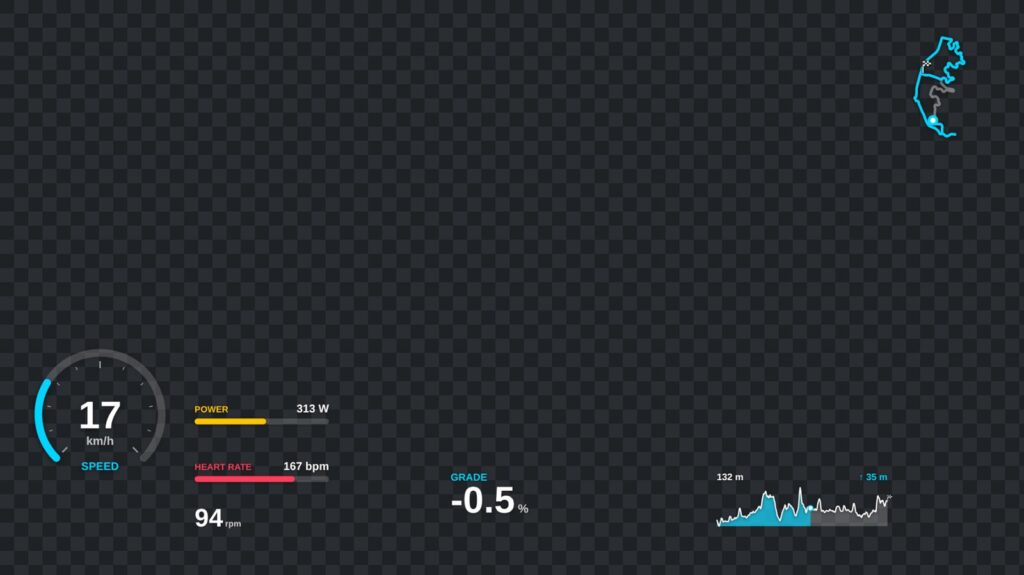
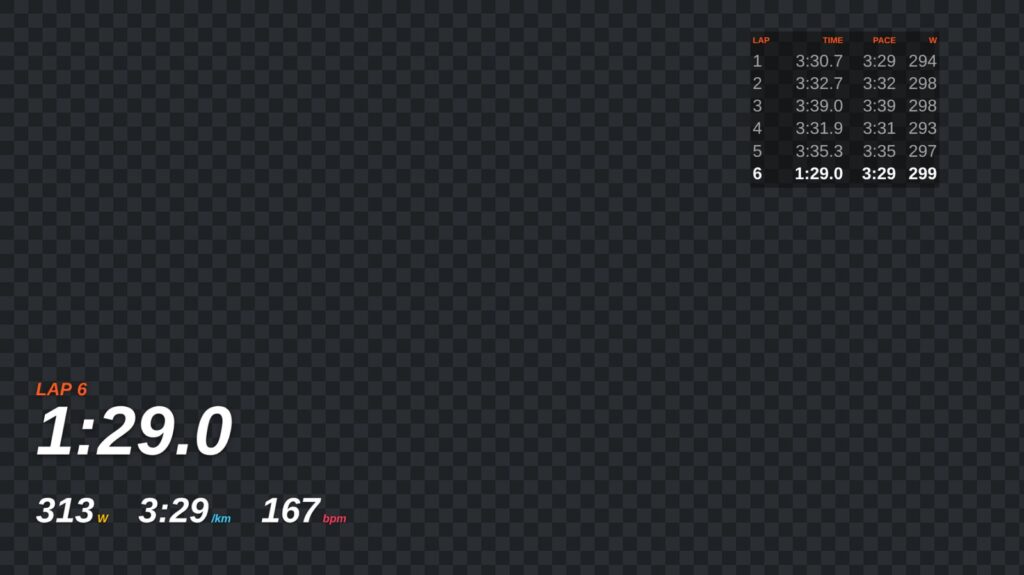
縦(1080×1920)でも書き出せるので、ショート動画やリールにも使えます。
実際に作った動画
緑水湖マラソン10km(35:07)の動画で使いました。右下にペース・パワー・心拍、右上にコースマップ、下に距離と経過タイムを出しています。フォントは、動画のテロップと同じ Saira ExtraBold にそろえました。
レースの記録はこちらにまとめています。
👉 緑水湖マラソン10km 35:07|設定3:33/kmのレースと神戸へのペース
レース中に「今いくつで走っていたか」が画面で分かるので、見返したときにも、きつかった場所がよく分かります。
これから
今は自分用に使っています。
希望の方がいれば、販売や配布も考えます。
練習やレースの様子は YouTube に上げています。メーターの動きは動画で見るのがいちばん分かりやすいので、よかったらチャンネル登録お願いします。